Ce que vous pouvez faire, et ce que vous ne pouvez pas
| Vous pouvez | Vous ne pouvez pas |
|---|---|
| Recruter vos candidats, et leur donner leur code | Vendre, ou créer une fiche |
| Suivre vos candidats et vos sessions, mener le jour J | Lire des commissions, ou ouvrir la direction |
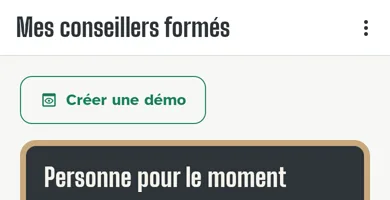
| Lire « Mes conseillers formés » : vos conseillers, leurs prospects, leur activité | |
| Créer une démo pour un cours, ouvrir « Mes liens » |
Vous ne pouvez pas lire les commissions des conseillers. Vous voyez vos primes dans votre tableau, sous « Mes primes ».
Côté ventes, un conseiller que vous formez dépend de la direction. Vous le suivez pour la formation, et vous touchez vos primes de formatrice, jamais une commission sur ses ventes.
Votre espace : manager.hspot.app. Vous vous connectez avec votre e-mail et votre mot de passe, ou par un lien reçu par e-mail. Le lien vaut une heure.
Mon tableau de bord
Résultat : vous savez en dix secondes qui a produit cette semaine, et qui a décroché.
- Ouvrez votre espace : « Mes conseillers formés » s'affiche en premier.
- Lisez la ligne de chacun : ses fiches, ses ventes, sa dernière activité.
- Appelez d'abord les silencieux.
Quinze minutes, trois chiffres : vos fiches, vos liens envoyés, le restaurant qui bloque
On commence par lequel ?
Si ça bloque : une recrue du jour peut paraître inactive. Ne l'appelez pas pour ça.
Un conseiller est qualifié quand 5 restaurants ont payé entre le jour de sa formation et J+30 inclus, chaque paiement non remboursé dans les 14 jours. Le résultat est connu au plus tard à J+44.
Valider un CV et un audio
Résultat : le candidat avance d'une étape, et rien ne part avant l'audio validé.
- Dans « Mes candidats », touchez « Nouveau candidat » : son prénom, son numéro WhatsApp ou son nom d'utilisateur WhatsApp, son e-mail, son pays.
- Ouvrez sa fiche : « Joindre le CV », puis « Joindre l'audio ». L'audio se convertit pour s'écouter sur tous les téléphones, iPhone compris.
- Touchez « Écouter l'audio », notez-le dans « Note sur 10 », puis passez son étape à « Audio validé ». Dans « Les messages, dans l'ordre », M1 part par « Envoyer sur WhatsApp » : son lien personnel vers la page « Avant votre formation », avec le guide.
- En bas de cette page, il touche « J'ai lu, je choisis ma session » : sa page de réservation s'ouvre, et sa fiche note qu'il a lu. Il choisit lui-même sa session.
Si ça bloque : pas d'audio ? Une relance, et rien d'autre. Toujours pas de réservation 48 h après M1 ? Le tableau vous propose M2, la relance (« Relance : 48 h sans réservation ») : envoyez-la.
Créer une session
Résultat : une session au jour et à l'heure qui vous conviennent, visible par vos candidats.
- Dans « Mes sessions », touchez « Créer une session » : le jour, l'heure de début, le nombre de places et le lien de l'appel vidéo WhatsApp. N'importe quel jour, dimanche compris, à l'heure que vous voulez, toujours dans le futur.
- Vous saisissez l'heure dans votre fuseau, celui de votre profil (à défaut, celui de votre appareil). L'heure de Paris s'affiche à côté. Chaque candidat voit l'heure dans son propre fuseau, avec Paris à côté.
- Places : de 1 à 8, 3 par défaut. Les entretiens, de dix minutes chacun, se placent juste avant le début, dans l'ordre des réservations : dix minutes par place. Pour 3 places, ils commencent 30 minutes avant le début ; pour 5 places, 50 minutes avant.
- Plusieurs sessions le même jour : oui, si elles ne se chevauchent pas. Du premier entretien à la fin de la formation, une session ne recoupe jamais une autre de vos sessions : le Manager refuse celle qui chevauche, et vous dit laquelle.
- Réservations ouvertes jusqu'à 2 heures avant le premier entretien : pour 3 places, deux heures et demie avant le début. Ensuite, la session disparaît de la page de réservation. Un candidat change ou annule lui-même jusqu'à 2 heures avant son entretien.
- Session pleine : les suivants vont sur la liste d'attente. Une place libérée va au premier de la liste.
- Une session d'essai se coche « Session de test » : elle ne compte ni dans les résultats ni dans les primes.
Les sessions des candidates formatrices : la direction les crée.
Si ça bloque : vous devez annuler ? Chaque inscrit reçoit un e-mail pour rechoisir, et la direction est prévenue.
Mener le jour J
Résultat : la session tient dans son horaire : les entretiens juste avant, puis une demi-journée de formation (trois heures vingt, deux pauses comprises).
- 30 minutes avant le début (pour 3 places ; dix minutes par place) : les entretiens, un par un, par appel WhatsApp. Le CV, l'audio et la note sont dans « Jour J ».
- Une réserve ? Touchez « Signaler une réserve ». Le candidat suit la formation ; son code attend le « oui » de la direction.
- Au début : touchez « Présent » pour chacun, puis « Donner le code » sur sa ligne, puis « Ouvrir le questionnaire d'avant ». M4 part avec les liens.
- La formation, puis la présentation d'une minute : cochez la grille de quatre cases, sans note.
- À la fin : « Ouvrir le questionnaire d'après » : M5 part avec les liens. Puis la satisfaction, et « Clôturer la session » : les attestations se délivrent, les rappels se programment, et vous envoyez M6 avec l'attestation. Avant la clôture, aucune attestation : le candidat lit « Votre attestation n'est pas encore prête ».
Si ça bloque : un absent sans prévenir ? Touchez « Absent » et renvoyez-lui son lien de réservation. À la deuxième absence, vous décidez.
Une seule session ouverte : « Jour J » l'affiche directement. À partir de deux sessions ouvertes, une liste des dates apparaît en haut de « Jour J » pour passer de l'une à l'autre. Avec une seule session, il n'y a rien à choisir : la liste ne s'affiche pas.
Donner un code
Résultat : chaque présent crée son compte pendant la session.
- Dans « Jour J », touchez « Donner le code » sur la ligne de chaque présent : M3 part avec son lien d'inscription.
- « Recruter », en haut de votre tableau, liste vos candidats « Prêts à recevoir un code » et vos « Codes à envoyer ». Un code se donne toujours à un candidat de « Mes candidats », une seule fois.
- Le code sert une fois et vaut 30 jours.
Si ça bloque : le code est bloqué ? Une réserve attend le « oui » de la direction : le candidat est dans « Bloqués par une réserve », et le code part dès qu'elle le donne. Après un refus ou une absence, aucun code ne part. Un code perdu ou expiré : prévenez la direction sur WhatsApp, avec le prénom du candidat.
Lire les résultats
Résultat : vous savez quoi reprendre au point de la semaine.
- « Résultats » : avant, après et le gain, par candidat et par question.
- Les erreurs sûres sont en rouge : reprenez-les en premier.
- La grille des quatre cases : une case manquée devient le premier sujet du point de la semaine.
L'analyse des questions apparaît à partir de 20 réponses. Avant, les chiffres d'une session ne disent rien.
Suivre les rappels
Résultat : personne ne décroche sans que vous le sachiez.
- « Rappels » : à J+2, J+7 et J+30, qui a répondu, quand, et les questions encore manquées.
- Un conseiller qui n'ouvre pas son rappel de J+2 apparaît parmi les silencieux : appelez-le en premier.
- « Mes primes » : vos primes, conseiller par conseiller.
Créer une démo pour un cours
Résultat : la carte d'un vrai restaurant, en aperçu, à montrer en formation.
- Touchez « Créer une démo » et cherchez une fiche par son nom.
- Touchez « Créer la démo » : sa carte s'ouvre en aperçu, sans commande possible, rien n'est envoyé.
- Pour faire commander un stagiaire, ouvrez commande.hspot.app/r/chez-karim. La commande y avance toute seule, et l'écran « en cuisine » se voit depuis le suivi.
Si ça bloque : une démo n'ouvre aucune commission, elle sert à montrer la carte.
Les quatre codes, à expliquer en formation
Résultat : vos stagiaires ne confondent plus jamais les codes.
- Le code d'inscription : reçu de votre formatrice ou votre manager, sert une fois, vaut 30 jours.
- Le code conseiller : le leur, sous leur nom. Le restaurateur venu seul le saisit, avant le paiement de la carte.
- Le code cuisine : la tablette du restaurant, avec son identifiant.
- Le code de confiance : le restaurateur le donne à ses bons clients.
Ce que vous enseignez
Résultat : vos conseillers vendent les deux produits, à égalité.
- La carte interactive, à tous les restaurants, halal ou non : la page « Avant votre formation », partie 2.
- Visibilité+ et Premium, aux restaurants halal seulement : la partie 3 de la même page, et la fiche 13 du guide du conseiller.
Les clients halal cherchent où manger dans l'annuaire et l'application H Spot : 48 000 établissements référencés.
Avec Visibilité+, sa fiche passe devant les fiches gratuites de sa ville ; avec Premium, encore plus haut.
500 000 vues garanties par an en Visibilité+, 1 million par an en Premium ; plus l'abonnement monte, plus sa zone s'élargit (des villes, jamais de distance).
Premium comprend la carte interactive ; Visibilité+ et Premium débloquent la livraison et la carte de fidélité.
Le moment de vente, à faire retenir : « Pendant les 7 jours d'essai de sa carte, proposez Premium au restaurant halal. Sa carte est comprise : il ne paie rien en double. »
Vos supports : la page « Avant votre formation », le guide technique et le guide du conseiller. Le questionnaire d'avant et d'après : vous le faites passer depuis votre tableau.